
Naujienos
Valstybės dieną minėsite kitame mieste? Viena paprasta „Google Maps“ gudrybė leis aplenkti kamščius
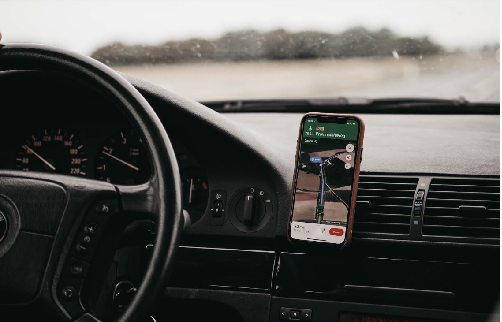
Pagrindinis navigacijos įrankis – „Google Maps“ vartotojams siūlo kur kas
daugiau funkcijų nei tik nuorodos ir maršrutai. Šioje programėlėje yra daugybė
paslėptų funkcijų, kurios keliautojams leidžia lengvai surasti parkavimo vietą
ar dalintis buvimo vieta realiu laiku. Jeigu planuojate Valstybės dieną minėti kitame
mieste, nepraleiskite šio išmanaus įrankio gudrybių, kurios padės lengviau
pasiekti kelionės tikslą.
Arnoldas Lukošius, „Tele2 Inovacijų biuro“ ekspertas
dalinasi „Google Maps“ programėlės gudrybėmis, kurios keliautojams
palengvins kelionės planavimą ir padės sutaupyti laiko kelyje.
1. Matuokite atstumą – jeigu norite tiksliai sužinoti, kokį atstumą turite nuvažiuoti automobiliu,
naudokitės programėlės įrankiu, kuris gali tiksliai išmatuoti atstumą tarp 2 ar
daugiau taškų. Telefone bakstelėkite ir palaikykite pirštą ant pradinio taško.
Išvysite raudoną smeigtuką ir baltą juostą apačioje su papildoma informacija
apie pasirinktą vietą. „iOS“ sistemoje braukite šią juostą į viršų, „Android“
įrenginiuose bakstelkite šią, juostą, tada spustelėkite parinktį „Išmatuoti
atstumą“ (angl. „Measure distance“). Bakstelėdami mėlyną pliuso piktogramą
pasirinkite antrąjį norimą tašką. Šį veiksmą kartokite tiek kartų, kiek reikia,
kad išmatuotumėte visą norimą kelią.
2. Bendrinkite savo buvimo vietą ir kelionės eigą – norintiems pasidalinti su artimaisiais, kiek kelio dar liko, nebereikia skambinti
ar rašyti SMS žinučių. Programėlėje vos keliais spustelėjimais galite bendrinti
savo kelionės eigą su pasirinktais žmonėmis. Atidarykite žemėlapį ir pradėkite
kelionę, apatinėje įrankių juostoje braukite aukštyn ir pasirinkite „Bendrinti
kelionės eigą“ (angl. „Share trip progress“). Pasirinkite adresatą arba
programėlę, kuriai norite siųsti informaciją. Dalintis savo buvimo vieta galite
visu kelionės metu. Kai atvyksite į nustatytą galutinį tikslą, aplikacija
automatiškai nutrauks bendrinimą. Jeigu norite sustabdyti jį anksčiau, paspauskite
„Sustabdyti bendrinimą“ (angl. „Stop sharing“).
3. Lengvai raskite
parkavimo vietą – svarbu žinoti, kur galima statyti
automobilį, ypač, kai vėluojate arba esate nežinomoje vietoje. „Google Maps“
įrankiai nukreips jus tinkama linkme ir leis sužinoti daugiau informacijos apie
stovėjimo aikštelę dar prieš išvykstant iš namų. Įveskite kelionės tikslą ir
pradėkite kelionę spausdami „Nuorodos“ (angl. „Directions“). Priartinkite pasirinktą
vietą, kad pamatytumėte visas netoli kelionės tikslo esančias P raidės piktogramas,
kurios žymi automobilių stovėjimo aikštelę. Bakstelėkite piktogramą P ir
paspauskite „Pridėti stotelę“ (angl. „Add stop”), taip stovėjimo vieta bus
pridėta kaip pirmoji maršruto stotelė.
4. Naudokite vienos
rankos gestus – šiais gestais galite itin lengvai ir greitai valdyti navigaciją viena ranka.
Dukart bakstelėję ekraną ir palaikę pirštą ant jo, priartinsite vaizdą.
Neatitraukę piršto braukdami aukštyn ir žemyn, galėsite priartinti ir
atitolinti vaizdą. Taip pat lengvai pakeisite ir žemėlapio perspektyvą –
braukdami dviem pirštais į viršų apžvelgsite vietovę iš paukščio skrydžio, o
braukdami žemyn, grįšite atgal į įprastą režimą.
5. Raskite naujas vietas
ir išsaugokite jau aplankytas – „Google Maps“ spartieji
klavišai, esantys po paieškos juosta, padeda ieškoti aplink jus esančių objektų
ir atrasti artimiausias kavines, degalines ar prekybos centrus. Jeigu kuri iš
atrastų vietų jums patinka, spustelėkite parinktį „Išsaugoti“ („Save“). Čia
galėsite sukurti naują vietų sąrašą, pavyzdžiui, „Kelionė į pajūrį“ ir pridėti
į jį norimas vietas. Galite pasirinkti, kad bet kuris sąrašas būtų privatus ir
skirtas tik jūsų asmeninei peržiūrai, arba galite juo dalintis specialia
nuoroda. Jeigu dažnai pamirštate vietas, kuriose lankėtės, programėlės funkcija
„Laiko skalė“ (angl. „Your Timeline“) gali jums jas priminti. Paspauskite savo
profilio piktogramą viršutiniame dešiniajame kampe ir bakstelėkite parinktį „Laiko
skalė“ („Your Timeline“), kuri parodys, kur lankėtės kiekvieną dieną.
6. Gaukite informacijos
apie viešąjį transportą – programėlėje
pasirinkus keliavimo būdą viešuoju transportu, galima matyti realiuoju laiku
atnaujinamus duomenis apie traukinius ir autobusus. Aplikacijoje pateikiamos ne
tik viešojo transporto išvykimo laikas ar stotys, bet ir daug informacijos apie
pritaikymą neįgaliesiems, paslaugos tiekėją, temperatūrą autobuse bei kelionės
laiką.
7. Naršykite „incognito“ – jeigu nenorite, kad „Google Maps“ fiksuotų jūsų buvimo vietą, prieš
išvykdami, įjunkite „incognito“ režimą. Bakstelėkite savo profilio
nuotrauką viršutiniame dešiniajame ekrano kampe, paspauskite „Incognito režimas“
(angl. „Incognito Mode"). Jei norėsite, kad programėlė vėl pradėtų saugoti
įrašus apie jūsų buvimo vietą, galite režimą išjungti paspausdami „Išjungti incognito
režimą“ (angl. „Turn off Incognito Mode“).
8. Naudokite programėlę neprisijungę
prie interneto – jeigu norite naudoti žemėlapių
programėlę ten, kur nėra interneto, pasiruoškite tam iš anksto. Kol turite
prieigą prie interneto, įveskite pasirinktą kelionės tikslą ir informacijos
juostoje pasirinkite „Atsisiųsti“ (angl. „Download“). Galiausiai, pasirinkite,
kuri žemėlapio zona jums reikalinga ir patvirtinkite pasirinkimą. Dabar
galėsite naudotis programėle ir stebėti pasirinktą vietą be interneto ryšio.
Daugiau informacijos:
Asta Buitkutė
„Tele2“ atstovė ryšiams su visuomene
M +370 668 00 467